كيفية مشاهدة افلام Netflix
بواسطة الدونجل من Google ... إذا لم يكن لديك تلفزيون ذكي ، فإن Google Chromecast هي وسيلة رائعة صديقة للميزانية
لمشاهدة المحتوى من منصات البث المفضلة لديك على الشاشة الكبيرة ، دون متاعب الكابلات.
 |
| كيفية مشاهدة افلام Netflix بواسطة الدونجل من Google |
يتم
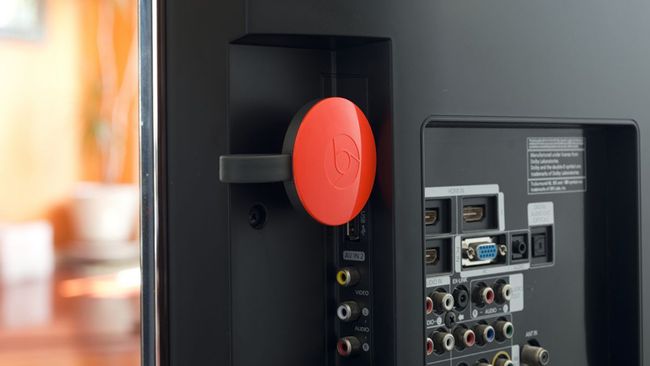
توصيل الدونجل المتدفق على بشكل مباشرة بمنفذ HDMI
في الجزء الخلفي من جهاز التلفزيون ، مع التحكم في كل شيء عبر التطبيقات
على هاتفك الذكي أو جهازك اللوحي أو الكمبيوتر المحمول ، تعد Netflix واحدة من أفضل التطبيقات المتوفرة
على Chromecast ، مع مجموعة هائلة من العروض
التلفزيونية والأفلام الأصلية والمشتركة لتتعامل معها ، مع Google Chromecast ، لا داعي للقلق بشأن توصيل
الكمبيوتر المحمول بالتلفزيون أو تسجيل الدخول إلى حساب Netflix الخاص بك باستخدام لوحة مفاتيح
شاشة التلفزيون المزعجة في كل مرة تريد فيها اللحاق بأحدث حلقة من Drag Race.
ما الأجهزة التي يمكنني استخدامها مع Chromecast Netflix؟
يتوفر
تطبيق Netflix على طرز iPhone
و iPad
و iPod touch
التي تعمل بنظام iOS 7.0
أو إصدار أحدث ، ويمكن تنزيلها مجانًا من متجر التطبيقات إذا كنت
من مستخدمي Android
، فستحتاج إلى هاتف ذكي أو جهاز لوحي يعمل بنظام Android 4.1 أو إصدار أحدث ، ويمكنك تنزيله
من متجر Google
Play يمكنك أيضًا تشغيل Netflix
في متصفح الويب Chrome
على كمبيوتر محمول يعمل بنظام Windows
أو Mac
أو Chromebook
ونقله إلى التلفزيون باستخدام Chromecast ستحتاج إلى شراء اشتراك في Netflix
إذا لم يكن لديك اشتراك بالفعل ، قبل إعداد Netflix على Chromecast ، تأكد من تحديث تطبيق Netflix الخاص بك ؛ تحتاج أجهزة Android
إلى إصدار التطبيق 2.4 أو أعلى ، بينما يجب أن تعمل أجهزة iOS
على إصدار التطبيق 4.2 أو أعلى.
ما الدقة التي يدعمها Chromecast؟
إذا
كان لديك Google Chromecast ، فستتمكن من عرض Netflix بسرعة 1080 بكسل ، لكنك ستحتاج
إلى Chromecast Ultra
إذا كنت تريد البث في 4K لكن يتطلب البث في 4K
أيضًا اشتراكًا متميزًا في Netflix
، والذي يتكلف 16 دولارًا / 9.99 جنيهًا إسترلينيًا / 17.99 دولارًا
أستراليًا شهريًا. إذا لم تشعر بالانزعاج حيال تدفق 4K
، فيمكنك الحصول على الحزمة القياسية ، التي توفر تدفقات Full HD
أو 1080p
مقابل 13 دولارًا / 7.99 جنيهًا إسترلينيًا / 13.99 دولارًا أستراليًا
شهريًا ، أو الحزمة الأساسية ، والتي لا تتجاوز 9 دولارات / 5.99 دولارات أمريكية
/ AU 9.99 دولارًا شهريًا ، ولكن لا يتيح
لك البث بدقة عالية.
كيفية إعداد Netflix على Chromecast
أولاً
، عليك التأكد من أن جهاز Chromecast
متصل بالتلفزيون وشبكة Wi-Fi
، بمجرد الانتهاء من ذلك ، افتح تطبيق Netflix على جهاز iOS
أو جهاز Android
، أو بدلاً من ذلك ، توجه إلى موقع Netflix على الويب في متصفح Google Chrome
للكمبيوتر المحمول ، يجب أن ترى أيقونة Cast
في الجانب العلوي الأيمن أو السفلي الأيمن من شاشتك (يبدو أنها شاشة
تلفزيون صغيرة بها شريط Wi-Fi
في الركن الأيسر السفلي) - انقر فوق هذا ، وستظهر قائمة بالجهاز المتاح
حدد Chromecast من قائمة الأجهزة ، وسيتم تشغيل
تطبيق Netflix على جهاز التلفزيون الآن يجب
أن تكون قادرًا على تشغيل أي برنامج تلفزيوني أو فيلم في التطبيق وسيظهر على التلفزيون.
ماذا تفعل إذا لم تتمكن من استخدام Netflix على Chromecast
إذا
لم تتمكن من إعداد Netflix
باستخدام Chromecast
، فتأكد من أن اسم Chromecast
لا يحتوي على أي أحرف خاصة (على سبيل المثال ، emojis
أو apostrophes)
، لأن هذا يمنع تطبيق Netflix
من التعرف عليه ، يمكنك تغيير اسم Chromecast عن طريق تشغيل تطبيق Chromecast على جهازك وتحديد الاسم ، إذا
لم يؤد ذلك إلى حل المشكلة ، فمن المفيد التحقق من تشغيل الإصدار الصحيح من تطبيق Netflix ، بالإضافة إلى الإصدار الأحدث
من متصفح Chrome أو نظام التشغيل على جهازك
المحمول إذا لم تشاهد رمز Cast
عند فتح تطبيق Netflix
، فقد أصدر Netflix
عددًا من خطوات استكشاف الأخطاء وإصلاحها التي يمكنك اتباعها لحل
المشكلة.