كيفية استخدام
وضع تقسيم الشاشة على iPhone
و iPad
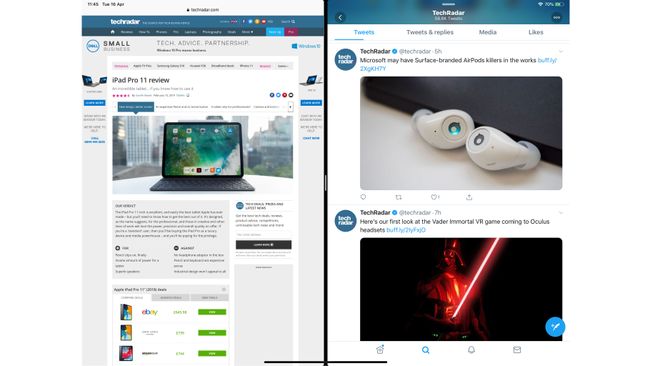
... يكون وضع تقسيم الشاشة مفيدًا دائمًا ، حيث يتيح لك فتح علامتي تبويب في وقت واحد
على جهازك ، سواء كنت بحاجة إلى وثيقتين مفتوحتين على جهاز iPad Pro 11 أو حسابين على وسائل التواصل
الاجتماعي يعملان على جهاز iPhone XS ومع ذلك ، إذا كنت لا تعرف كيفية بدء وضع تقسيم الشاشة ، فستكون محظوظًا
، لأن iOS لا يمنحك العديد من المؤشرات
، وقد تفقد هذه الوظيفة المفيدة تمامًا ، لذا لتوفير بعض المتاعب ، اتبع هذا الدليل
البسيط حول كيفية بدء وضع تقسيم الشاشة على جهاز iPhone أو iPad لقد استخدمنا جهاز iPad Pro 12.9 2018)) لهذا الدليل
، ولكن الخطوات تعمل مع أجهزة iPhone أيضًا - كل ما تحتاجه هو تمكينه ضمن "الإعدادات" ، "العرض
والسطوع" ، "عرض التكبير" ، "التكبير" ، " اضبط
"، ثم" استخدم Zoom.

3. قم بسحب وإسقاط التطبيق الثاني

كيفية إعداد وضع تقسيم الشاشة على iPhone أو iPad
1. ابحث عن تطبيقك
الثاني
لتقسيم شاشتك على
نظام التشغيل iOS ، يجب أن تبدأ فعلاً بالعثور
على التطبيق الثاني ، وفتحه الآن أغلقه مرة أخرى - كل ما عليك فعله هو فتحه لفترة وجيزة
، بحيث يظهر في شريط الأدوات في أسفل الشاشة.
2. افتح التطبيق
الرئيسي الخاص بك
افتح الآن التطبيق
الرئيسي الذي تريد تقسيم الشاشات معه - إذا كنت لا تريد أن يكون للتطبيقات التي تقسم
الشاشة بينها أحجام متساوية ، فاختر التطبيق الذي سيشغل غالبية مساحة الشاشة وعلى هذا
النحو ، بعد ذلك ، مرر سريعًا من أسفل لإظهار شريط الأدوات ، مع تطبيقاتك المثبتة وكذلك
أحدثها - لهذا السبب فتحت التطبيق الآخر ، كما ينبغي أن يكون على هذا الشريط.

3. قم بسحب وإسقاط التطبيق الثاني
اضغط باستمرار
على هذا التطبيق الثاني ، ثم اسحبه لأعلى خارج شريط الأدوات. عند تحريكه فوق التطبيق
الأول ، يجب أن يصبح مربعًا مستطيلًا رفيعًا كما هو موضح أدناه - اسحب هذا إلى الجانب
الأيسر أو الأيمن من الشاشة ، أيهما الجانب الذي تريد تشغيل التطبيق الثاني عليه ،
ثم حرره لفتحه هناك - إذا ، عندما تقوم بالتقاط التطبيق الثاني وسحبه ، يكون في مربع
ثانٍ ، فهذا يعني للأسف أن التطبيق لا يدعم وضع تقسيم الشاشة ، لذلك أنت محظوظ.
كيفية إعادة ترتيب وضع تقسيم الشاشة على iPad
على iPad ، لديك الآن تطبيق واحد كبير
يستحوذ على معظم الشاشة ، وآخر يجلس في شريحة على الجانب - قد لا يكون هذا ما تبحث
عنه ، ولكن يمكنك إعادة ترتيب الأشياء بعدة طرق.
1. إخفاء وإرجاع
علامة التبويب المنبثقة
إذا كنت تريد إخفاء
هذا التطبيق الثاني ، فيمكنك ببساطة لمس الشريط الرمادي أعلىه واسحبه إلى جانب الشاشة
، مما يؤدي إلى اختفاء التطبيق إلى الجانب الآخر.
بعد ذلك ، إذا
كنت ترغب في إعادته ، فيمكنك التمرير بسهولة من هذا الجانب وسيظهر مرة أخرى.
2. افتح وضع تقسيم
الشاشة "الحقيقي"
توجد علامة التبويب
الثانية الآن في المقدمة ، ولكن يمكنك تقسيم الشاشة بين علامتي التبويب إذا كنت تريد
ذلك ، اضغط مع الاستمرار على الشريط الرمادي أعلى علامة التبويب الثانية ، واسحبه إلى
أسفل (أو أعلى). ستظل كلتا علامتي التبويب ضبابية ، ولكن عندما تقوم بالإصدار ، فستجلس
جنبًا إلى جنب ، لذلك لا يتم إخفاء أي نص في أيٍّ منهما ، لعكس هذا ، ما عليك سوى القيام
بنفس الإجراء مرة أخرى ، وسيقوم التطبيق الثاني بالمرور فوق الرئيسي مرة أخرى ، بحيث
يمكنك تمريره بسهولة.
3. معادلة التطبيقات
إذا كنت تريد أن
يكون التطبيق الثاني أكبر ، يمكنك بسهولة سحب الشريط بينهما إلى منتصف الطريق في الشاشة
، أو إلى أبعد من ذلك. يمكن أن تكون التطبيقات منقسمة 50:50 أو 25:75 فقط حتى لا تتمكن
من الجنون ، لكنها لا تزال مفيدة إذا كنت تتقارب بينهما.