كيفية
إلغاء XBOX GAME PASS
... يعد Xbox
Game Pass
مثاليًا للاعبين المهوسيين ، ولكن إذا لم يكن لديك الوقت أو المال
، فستفقد الخدمة قيمتها سريعًا ، لحسن الحظ ، أصبح التخلص من العاب Xbox
Game Pass
أمرًا سهلاً ، كل ما تحتاج إليه هو معلومات تسجيل الدخول الخاصة بك
لحساب Microsoft
الذي يحتوي على Xbox Game Pass وجهاز الكمبيوتر الشخصي الخاص
بك أو جهاز Mac
ومن الأفضل أن يكون جهازك التي تستخدم فيه Xbox
Game ملاجظة : قبل أن نبدأ تجدر الإشارة إلى أنه لا يمكنك قطع وتشغيل جميع الألعاب
التي قمت بتنزيلها من الخدمة بمجرد انه قد
انتهاء اشتراكك ، لن تتمكن من لعب أي من الألعاب التي قمت بتنزيلها عبر خدمة Xbox
Game Pass لذلك ، إذا كنت في منتصف إحدى هذه الألعاب ، فعليك إنهاء ذلك بسرعة قبل المتابعة.

اولاً
: التوجه إلى موقع Microsoft
وتسجيل الدخول
ذات
مرة كان هناك خيار لإلغاء اشتراك Xbox Game Pass بنفس طريقة اشتراكك من خلال
Xbox One
أو Xbox One S
أو Xbox One X - ولكن للأسف لم يعد هذا الخيار متاحاً ، بدلاً
من ذلك يجب عليك التوجه إلى موقع Microsoft
على الويب لإلغاء حسابك ، ومن ثم انقر فوق ارتباط تسجيل الدخول في
الزاوية العلوية اليمنى من الصفحة ، وقم بتسجيل الدخول باستخدام معلومات حساب Microsoft (أي البريد الإلكتروني الذي
استخدمته للتسجيل للحصول على حساب Xbox
من قبل ).
ثانياً
: انتقل إلى حساب Microsoft
الخاص بي لعرض اشتراكاتك النشطة
بمجرد
تسجيل الدخول ، يمكنك النقر فوق اسمك في الزاوية العلوية اليمنى ثم النقر فوق الرابط
"حساب Microsoft
الخاص بي" باللون الأزرق ، في الجزء العلوي من الصفحة التالية
، يجب أن ترى شريط تنقل طويلًا يحتوي على عناوين فرعية للحساب ومعلوماتك والخصوصية
والأمان والمكافآت والدفع والفواتير والخدمات والاشتراكات انقر فوق ذلك الأخير ، ستسمح
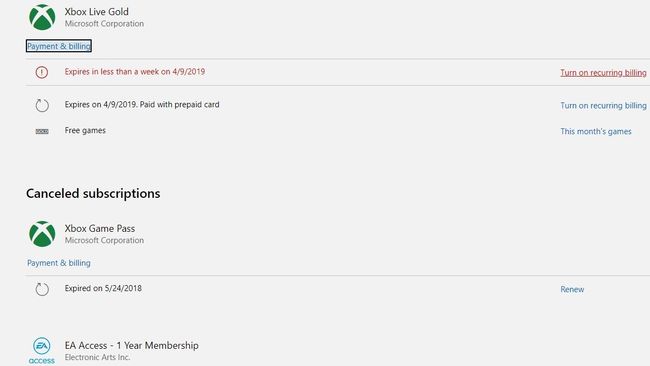
الشاشة التالية بإدارة اشتراكاتك ، مما يسمح لك بإلغاء Xbox
Game Pass
، الخبر السار هنا هو أن Microsoft
سوف تسمح لك بالاحتفاظ بـ Game Pass للوقت الذي دفعته بالفعل إذا
اشتريت للتو عضوية لمدة عام ، فيمكنك الاحتفاظ بها حتى ينتهي العام.
إذا
قررت الانضمام مجددًا إلى Xbox Game Pass ، فيمكنك إما الاشتراك مرة
أخرى على وحدة التحكم Xbox
الخاصة بك ، أو العودة إلى هذه الشاشة لإعادة التسجيل.