كيفية مسح القرص الصلب في ويندوز 10 وماك ... هناك العديد من الأسباب لمسح
محرك الأقراص الصلبة أو محرك الأقراص الخارجي قد ترغب
فقط في توفير مساحة ، أو إعدادها للعمل مع نظام ملفات مختلف ، أو حذف كل تتبع للبيانات
على محرك الأقراص حتى تتمكن من بيعه مع العلم أنه لن يحصل أحد على معلوماتك
بعد وقوعها ، لحسن الحظ بغض النظر عن نوع محرك الأقراص الذي تريد مسحه
، فإن العملية سهلة ومباشرة يمكن أن تشارك بشكل أكبر قليلاً بناءً على مدى الأمان الذي
تريده لبياناتك المحو ، لكننا سنتجاوز العديد من الخيارات المختلفة التي يجب
عليك مسح البيانات من محرك الأقراص الخاص بك. سنكون على يقين
من أنك تعرف ما يجب فعله على كل من Windows 10
و macOS.
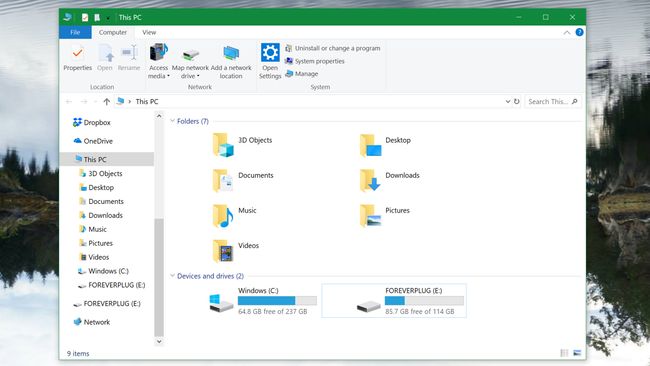
الخطوة الاولى : وهي الدخول الى الكمبيوتر لتشاهد محركات الأقراص امامك تتوفر أسرع طريقة لتهيئة محرك الأقراص مباشرةً في عند الدخول للكمبيوتر ويمكنك استخدام الاختصار زر الويندوز + حرف ث
 |
| كيفية مسح القرص الصلب في ويندوز 10 وماك |
كيفية مسح محرك الأقراص في ويندوز 10
تختلف الخطوات التي ستحتاج إليها لمسح
(أو تنسيق) محرك أقراص في نظام التشغيل Windows 10
بناءً على ما إذا كان محرك الأقراص يستخدم ببساطة للتخزين
أو يستخدم لتثبيت Windows
النشط سنتجاوز الأول ، ولكن بعد ذلك سنشرح كيفية مسح محرك
الأقراص الذي قمت بتثبيت Windows
عليه.
الخطوة الاولى : وهي الدخول الى الكمبيوتر لتشاهد محركات الأقراص امامك تتوفر أسرع طريقة لتهيئة محرك الأقراص مباشرةً في عند الدخول للكمبيوتر ويمكنك استخدام الاختصار زر الويندوز + حرف ث
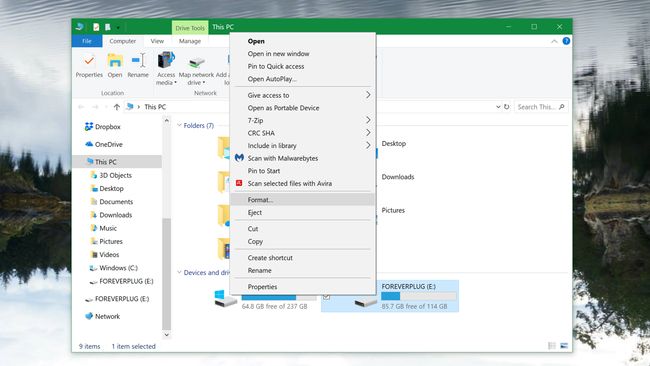
الخطوة الثانية: انقر بزر الماوس الأيمن على محرك
الأقراص الذي تريد مسحه ، ثم حدد تنسيق سيتم فتح قائمة التنسيق يمنحك
هذا عدة خيارات لكيفية مسح محرك الأقراص وخيار تسمية محرك
الأقراص بعد التنسيق ، والطريقة التي تريد إعدادها لبيانات جديدة بعد التنسيق.
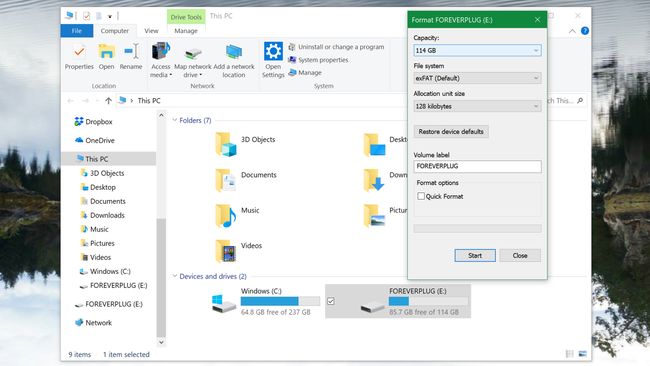
الخطوة الثالثة: اختر إعدادات التنسيق الخاصة بك واضغط
على "ابدأ" لمسح محرك الأقراص ، إذا كنت تخطط لمواصلة
استخدام محرك الأقراص الذي تم مسحه ، فلديك خيار استخدام خيار
"التنسيق السريع" ، والذي سيكون خيارًا أسرع ولكن يوفر أمانًا أقل لن يؤدي
التنسيق السريع إلى إزالة أي من البيانات ، بل سيؤدي فقط إلى إزالة وسائل تحديد مكان
تخزين البيانات ، مما يتيح لك الكتابة فوقها عند استخدام محرك الأقراص
، إذا كنت تريد التأكد من مسح البيانات الموجودة على محرك الأقراص
تمامًا ، فلا تحقق من خيار "التنسيق السريع". وفقًا لدعم Microsoft ، في نظام التشغيل Windows
Vista وجميع الإصدارات الأحدث ، ستقوم أداة التنسيق بمسح البيانات من خلال
الكتابة فوقها باستخدام الأصفار.
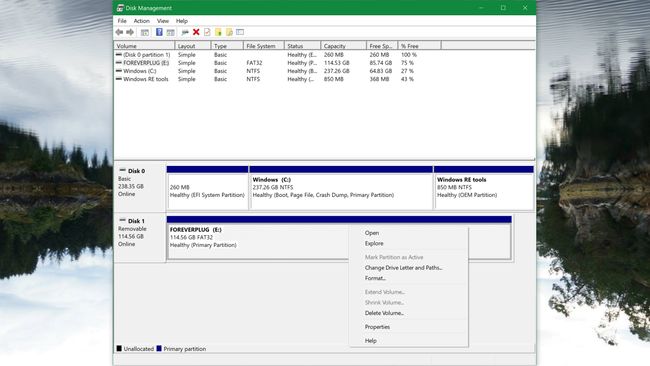
الطريقة البديلة: يمكنك أيضًا تهيئة محرك أقراص في
"إدارة الأقراص" (اضغط على المفتاح الذي يحمل علامة ويندوز
+ X
ثم حدد "إدارة الأقراص") هنا سترى محركات
الأقراص وأقسامها انقر بزر الماوس الأيمن على محرك الأقراص أو
القسم الذي تريد تنسيقه ، واختر "تنسيق" مرة أخرى ، لاحظ أن التنسيق السريع
غير آمن مثل التنسيق العادي.
كيفية مسح محرك ويندوز 10 الرئيسي الخاص بك
إذا كان محرك الأقراص الذي
تريد مسحه هو المكان الذي تم تثبيت نظام التشغيل Windows 10 عليه ، فلن تتمكن من تنسيقه
باستخدام الخطوات المذكورة أعلاه بدلاً من ذلك ، ستحتاج إلى إعادة تعيين النظام (حتى
لا يتم الخلط بينك وبين إعادة تشغيل الكمبيوتر).
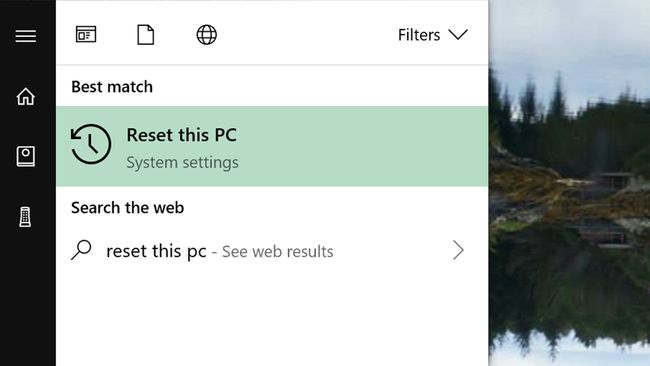
الخطوة الأولى: اكتب "إعادة تعيين هذا الكمبيوتر"
في شريط بحث Windows
واضغط على Enter. سينقلك هذا إلى القائمة لإعادة ضبط جهاز الكمبيوتر
الخاص بك واستعادته.
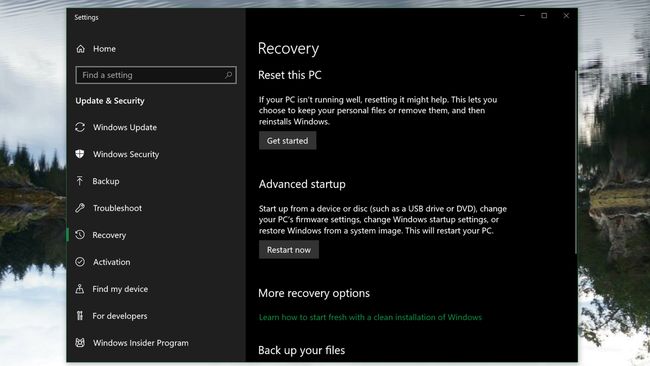
الخطوة الثانية: حدد "البدء" ضمن قسم "إعادة
تعيين هذا الكمبيوتر". في النافذة الجديدة ، حدد "إزالة كل شيء".
وسيبدأ الان القيام بعملية مسح جميع
ملفاتك الشخصية وتطبيقاتك وإعدادات Windows
من الكمبيوتر إذا كان لديك محركات أقراص أخرى مثبتة على جهاز
الكمبيوتر ، فيمكنها أيضًا محوها.
كيفية مسح محرك الأقراص في نظام التشغيل MacOS 10.14 Mojave
لا تعد عملية مسح محرك أقراص
في نظام التشغيل MacOS
أكثر صعوبة من نظام Windows ، على الرغم من أنه سيكون مختلفًا
بعض الشيء حسب نوع محرك الأقراص الذي تخطط لمسحه للبدء ، ستحتاج إلى استخدام Disk
Utility.
(ملاحظة: إذا كنت ترغب في مسح محرك Mac الأساسي ، فستحتاج أولاً إلى
فتح macOS Recovery
من خلال إعادة تشغيل Mac واستمرار Command
+ R أثناء تشغيله ، قبل ظهور شعار Apple ، ثم تحديد Disk
Utility من macOS Utilities
النافذة التي سوف تظهر.)
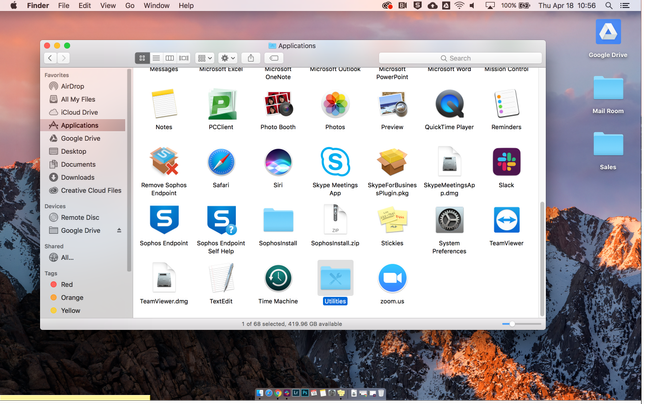
الخطوة الأولى: افتح مجلد
التطبيقات في Finder
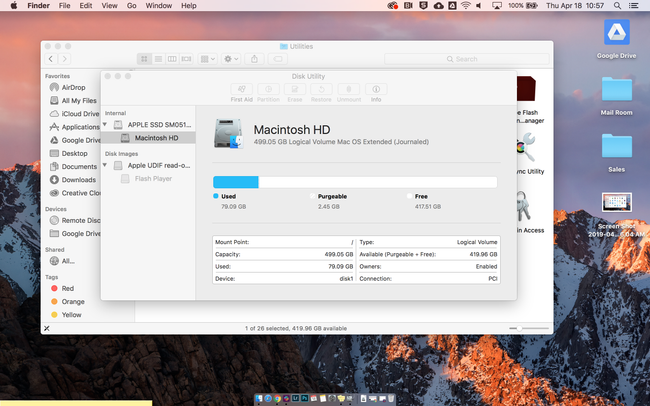
، ثم مجلد الأدوات المساعدة وابحث عن Disk
Utility وافتحه ، سيؤدي هذا إلى فتح نافذة جديدة تعرض لك وسائط التخزين الخاصة بجهاز
Mac
إذا لم يتم عرض محركات الأقراص ، فحدد القائمة المنسدلة
عرض ، واختر "إظهار جميع الأجهزة".
الخطوة الثانية: حدد محرك الأقراص أو وحدة
التخزين التي تريد مسحها ثم اضغط على الزر مسح الموجود أعلى نافذة Disk
Utility اختيار اسم جديد وتنسيق لمحرك الأقراص سيوفر لك هذا أي خيارات
متاحة لمسح محرك الأقراص. قد تكون الخيارات مختلفة اعتمادًا على
ما إذا كان محرك الأقراص هو محرك أقراص ثابت أو محرك أقراص
ثابت. مع القرص الصلب ، ستقدم Disk
Utility منزلق "خيارات الأمان" ، والذي يمكن نقله إلى اليمين لضمان الكتابة
فوق جميع البيانات عدة مرات. هذا الخيار غير متاح لمحركات أقراص الحالة الصلبة.
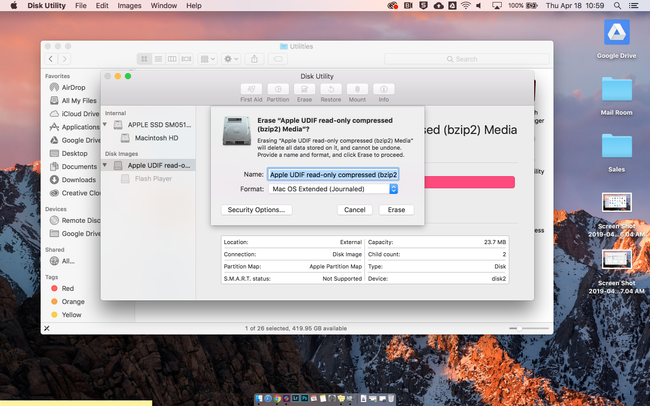
الخطوة الثالثة: انقر على "محو" أسفل
النافذة المنبثقة لبدء عملية مسح محرك الأقراص.