15
تحسينًا فوريًا لجهاز Samsung Galaxy S10
أو Note9 ... تشبه Samsung S10
و Note9
إلى Las Vegas
للهواتف المحمولة. نظرًا لتناقضه مع النهج الأساسي الذي تم التقليل
من أهميته بالنسبة لـ الولاية أو iPhone
أو Google Pixel 3
، فإن Samsung
تعج بك بالإعدادات التي يمكنك تغييرها وتمييزها للمحاولة. يشبه إلى
حد كبير في نزهة حول الشريط في وقت المساء ، يمكن أن تشعر هذه المنهجية تغلبوا.
 |
| 15 تحسينًا فوريًا لجهاز Samsung Galaxy S10 أو Note9 |
يمكنك
التقليل من أبرز الأشياء البارزة وتوليف الآخرين لتناسب متطلباتك بشكل أفضل. فيما يلي
تحسينات لمدة 15 دقيقة يمكنك إجراؤها على هاتف Samsung
آخر:
1. إعادة رسم خريطة Bixby
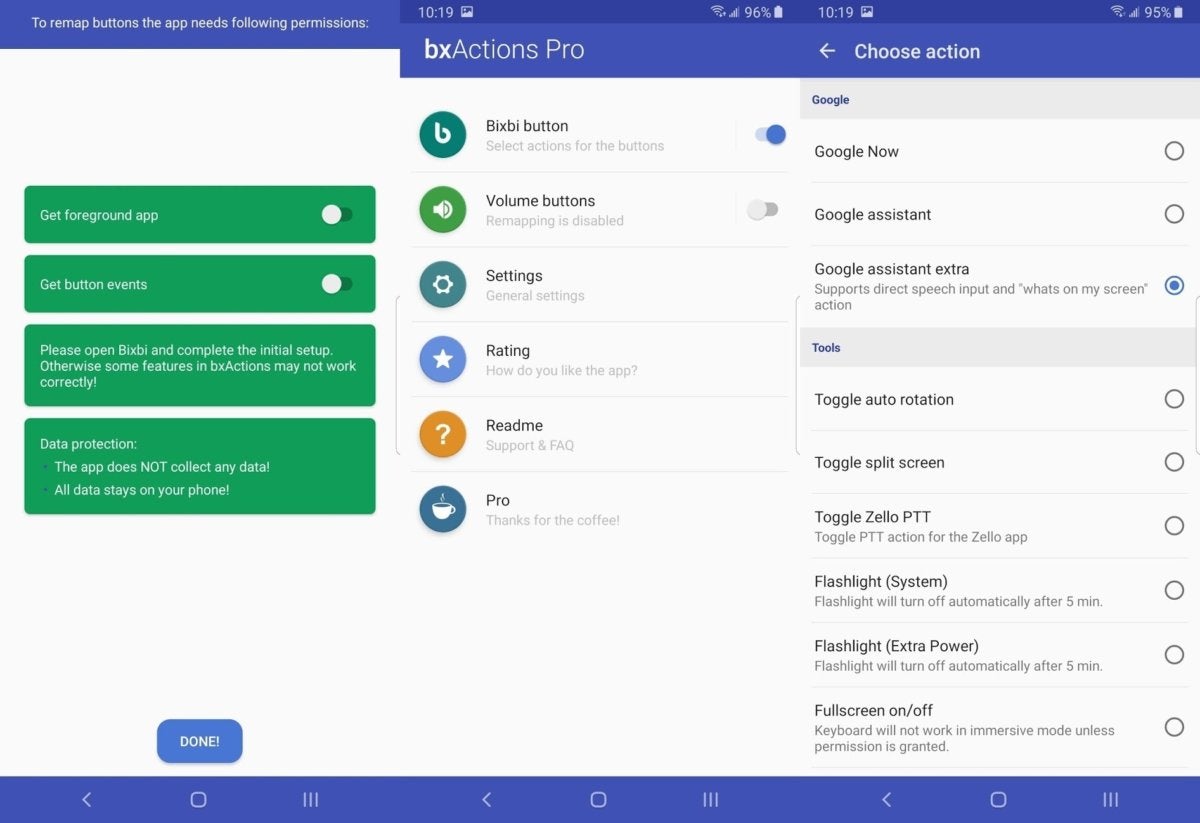
يبدو
أن التضمين المطلوب لمساعد Bixby Voice
هو العنصر الأكثر فظاعة في هواتف Samsung
الحالية. لحسن الحظ ، يمكنك إعادة رسم الخريطة باستخدام تطبيق خارجي
يسمى bxActions. قبل تقديم التطبيق ، حدد
نقطة لإرسال Bixby مرة واحدة ، في هذه المرحلة
، واجهت عملية الإعداد القياسية. بعد ذلك ، أرسل bxActions
، وقم بالتجول عبر إجراء الإعداد ، وعند هذه النقطة حدد Bixbi [sic] catch لاختيار نشاط اختياري. يمكنك
حتى الاستفادة من ذلك لإرسال مساعد Google
بدلاً من Bixby.
2. إخفاء شاشة Bixby الرئيسية
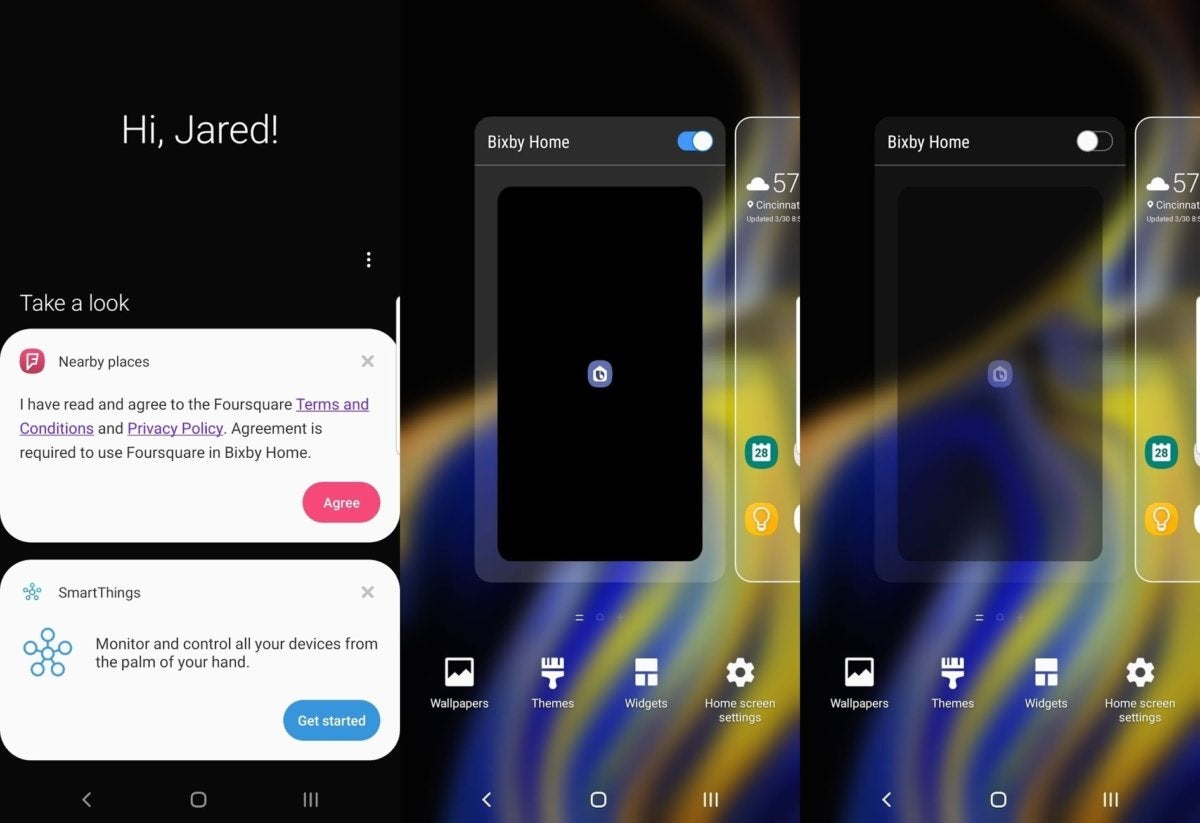
بطبيعة
الحال ، سيؤدي الضرب مباشرة على شاشتك الرئيسية إلى رفع قناة بيانات من Bixby
، بما في ذلك المناخ والأخبار والنتائج الرياضية وتحديثات الجدول
الزمني ، ثم بعضها. يمكنك إضعاف ذلك من خلال الضغط لفترة طويلة في أي مكان على الشاشة
الرئيسية ، والضغط على اليمين ، وقتل مفتاح Bixby Home.
3. ضبط إعدادات انتعش
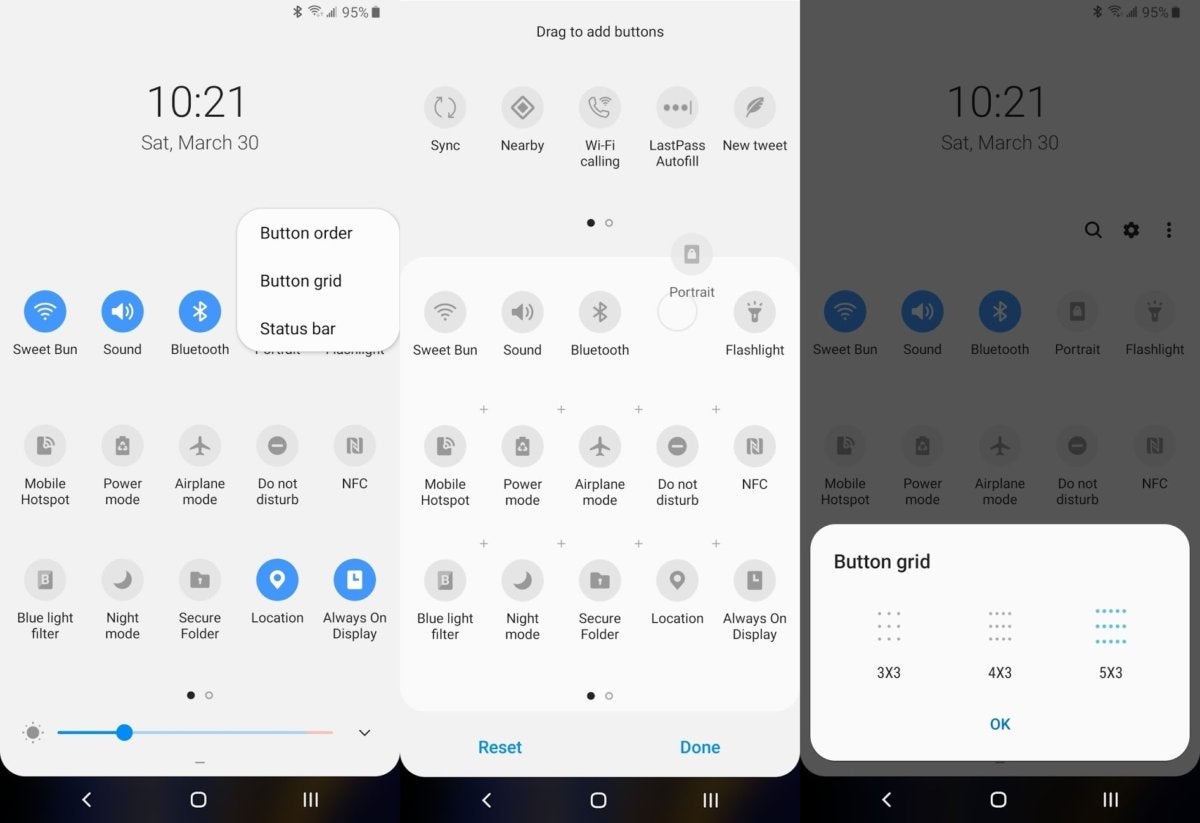
مثل
هواتف Android الأخرى ، تتيح لك Samsung
التبديل الفعال للإعدادات المعتادة ، على سبيل المثال ، Wi-Fi
و Bluetooth
من خلال التمرير لأسفل من أعلى نقطة في الشاشة - مرر سريعًا لأكثر
المقاطع الستة التي تحبها ، ثم مرر ثانية لتمديد أكثر من الخيارات. لمراجعة طلب هذه
الإعدادات - أو إخلاؤها - مرر سريعًا خلال فترة ما ، اضغط على قائمة الصيد التي تشبه
ثلاثة بقع ، عند هذه النقطة ، حدد زر طلب. اضغط مع الاستمرار على أي رمز لإعادة ضبط
موضعه ، وتذكر أنه يمكنك التمرير إلى اليسار لرؤية رموز إضافية.
4. وتشمل الطريق تألق الشاشة سهلة
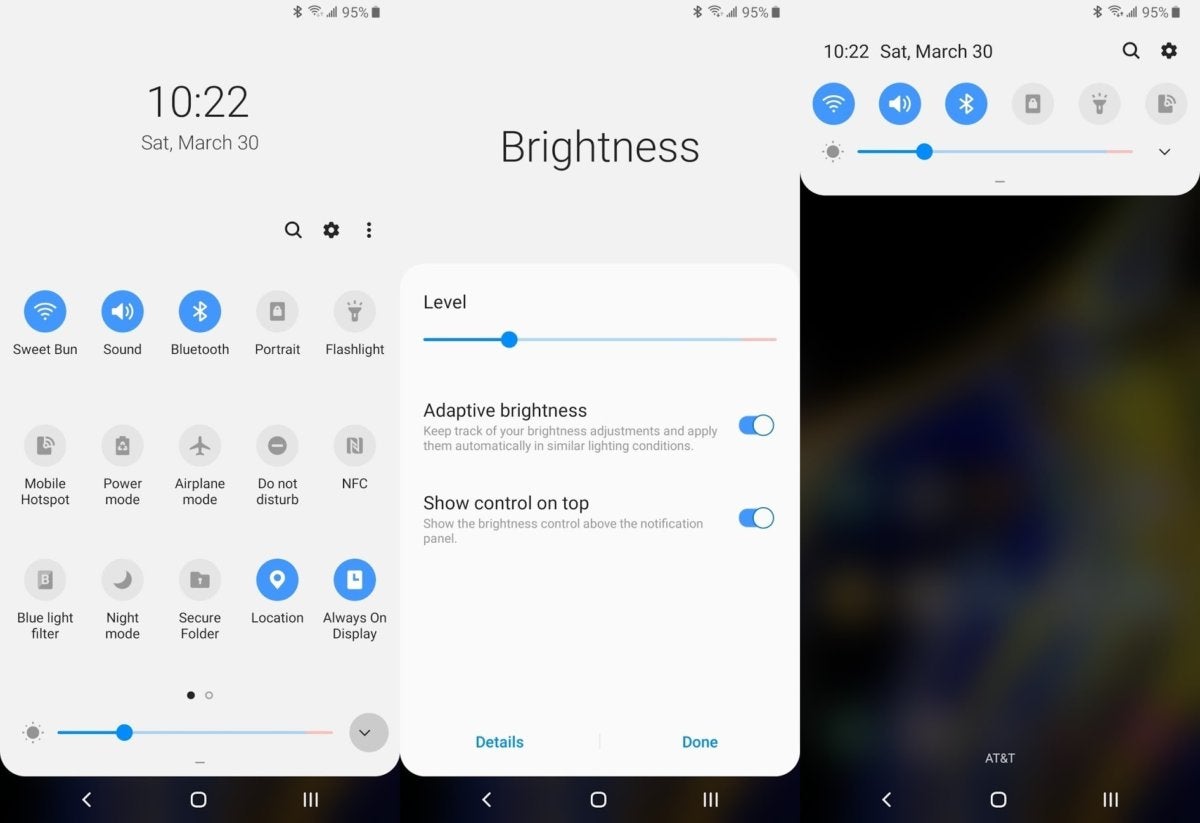
بطبيعة
الحال ، تتطلب Samsung
Note9 و S10
من سامسونج الضربات الشديدة من أعلى نقطة في الشاشة للوصول إلى شريط
التمرير اللامع. اجعل الأمر أكثر بساطة للوصول عن طريق الضغط على الترباس السفلي إلى
جانب شريط التمرير ، وعند هذه النقطة اقلب إظهار التحكم في الأعلى. في الوقت الحالي
، تحتاج فقط إلى التمرير لأسفل مرة واحدة لرؤية مفتاح التألق.
5. Dole خارج مفاتيح الصوت لتشغيل الوسائط
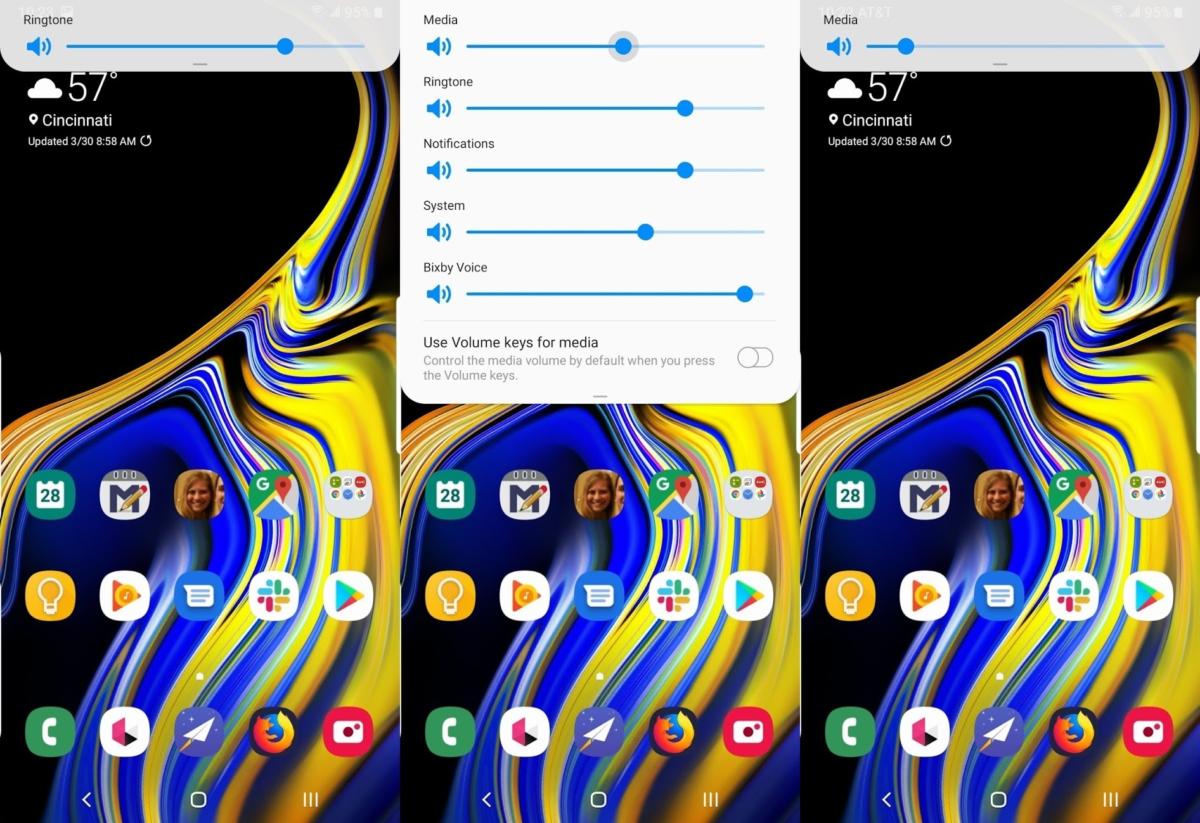
في Android Pie ، غيّر Google
السلوك القياسي لمفاتيح الصوت للتحكم في حجم الوسائط ، (على سبيل
المثال ، الموسيقى والتسجيلات) بدلاً من المسابقة. لا تزال مفاتيح مستوى الصوت في هواتف
Samsung تتحكم في المسابقة بطبيعة الحال
، ومع ذلك يمكنك تغيير ذلك من خلال الضغط على أي من مستوي الصوت ، والتحريك لأسفل على
التحكم في مستوى الصوت ، والانعكاس استخدام مفاتيح مستوى الصوت للوسائط.
6. إعداد تعزيزات الصورة
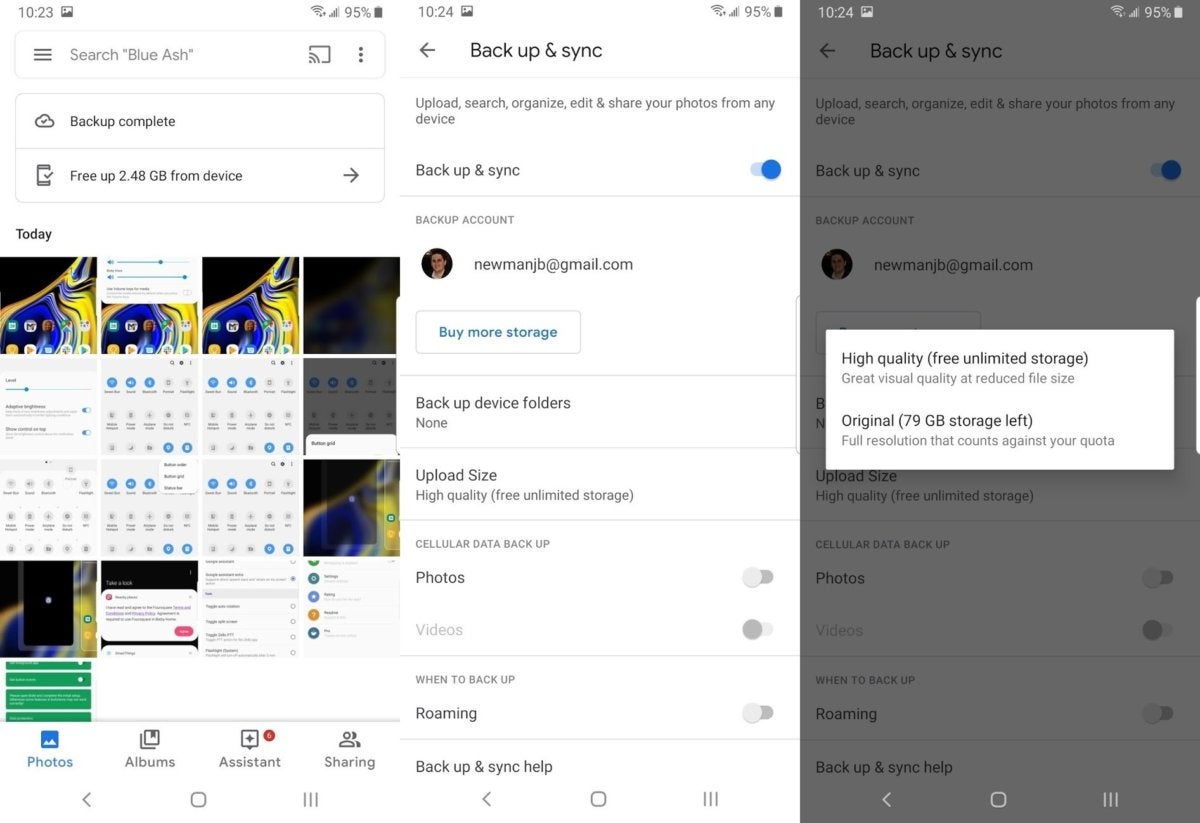
لا يستبعد
إجراء الإعداد من Samsung طريقة عمل نسخة احتياطية من
صورك ، لذا ستحتاج إلى تضمين إطار تعزيز بمجرد أن يكون هاتفك جاهزًا للعمل. سيعمل تطبيق
صور Google على نسخ صور لا حدود لها احتياطيًا
مقابل لا شيء (على الرغم من الأهداف المتضائلة إلا إذا كنت تستخدم تخزين Google Drive). يمكنك أيضًا استخدام إدارات
التخزين الموزعة الأخرى ، على سبيل المثال ، Dropbox
و OneDrive.
7. احتواء المزيد من التطبيقات على الشاشة الرئيسية
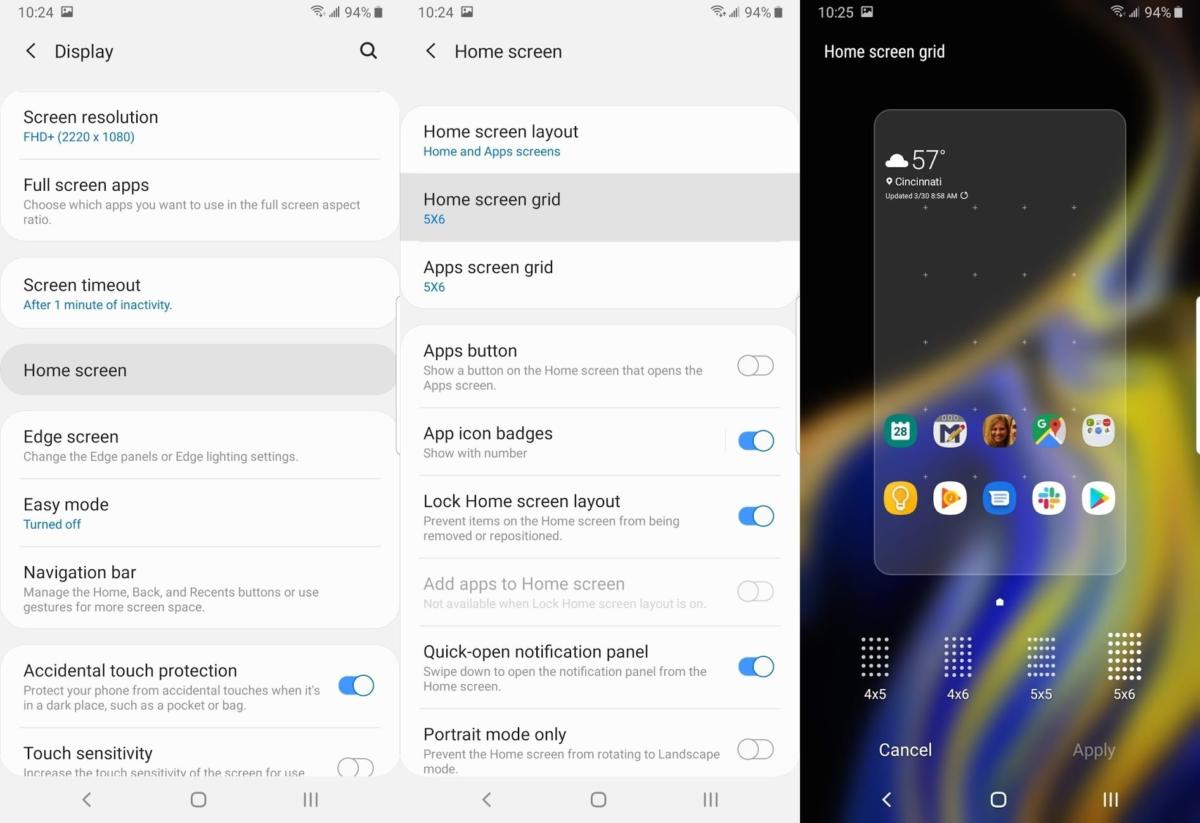
أصبحت
برامج الهاتف الخلوي من سامسونج واسعة للغاية ، إنها وصمة عار أن رموز الشاشة الرئيسية
منتشرة للغاية. تكدس المزيد من الرموز عموديًا من خلال الانتقال إلى الإعدادات>
العرض> الشاشة الرئيسية ، عند هذه النقطة ، النقر على شبكة الشاشة الرئيسية.
8. قرص لوحة التطبيق
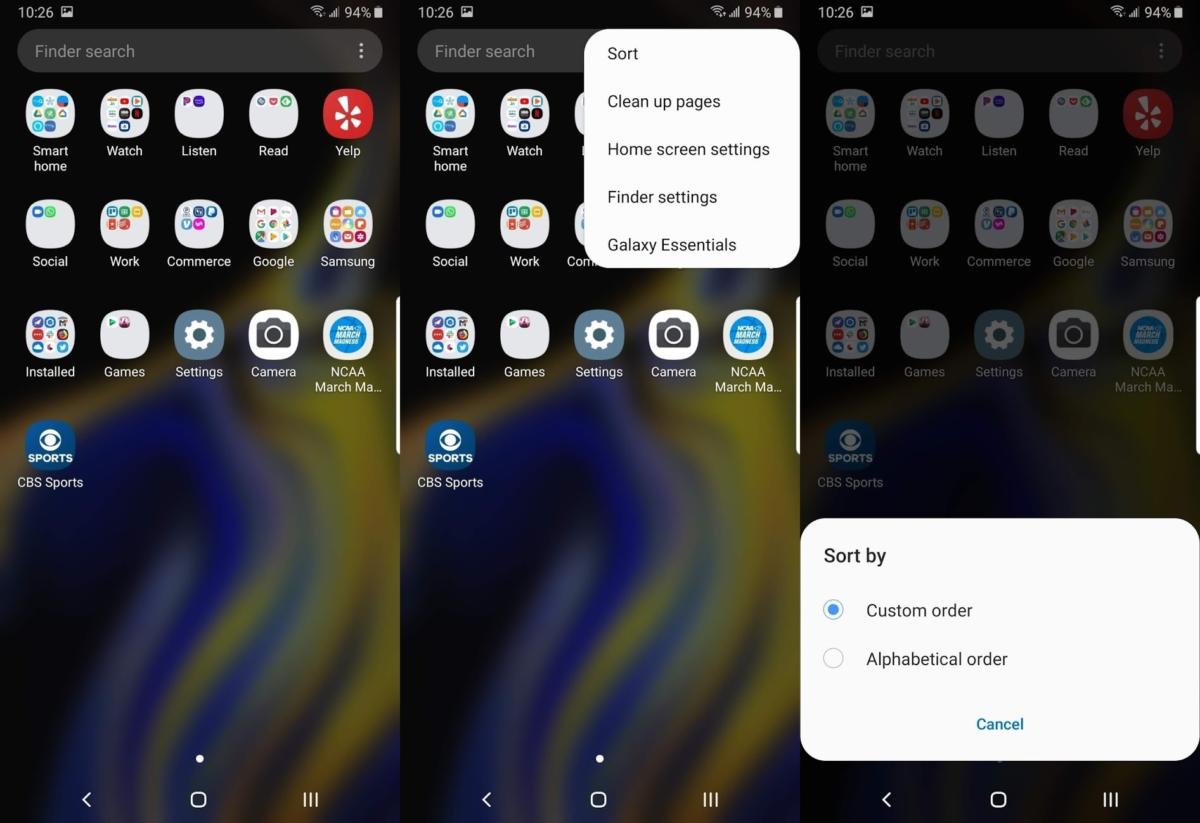
تقدم
Samsung عدة طرق مختلفة لفرز قائمة
تطبيقات الرب ، والتي يتم فتحها عن طريق التمرير السريع من الشاشة الرئيسية. بطبيعة
الحال ، يمكنك تنظيم التطبيقات في أي طلب عن طريق الضغط لفترة طويلة ، في تلك المرحلة
نقلها حولها. (يمكنك حتى نقلها إلى المنظمين ، وهو أمر لا يصدق). إذا كنت تفضل فرز
التطبيقات واحدة تلو الأخرى بالترتيب ، فانقر فوق dabs
الثلاثة إلى جانب واحد من شريط البحث ، وحدد Sort (فرز) ، وفي هذه المرحلة ، اختر طلب أبجدي.
9. الوجه الخلفي والصيد في وقت متأخر
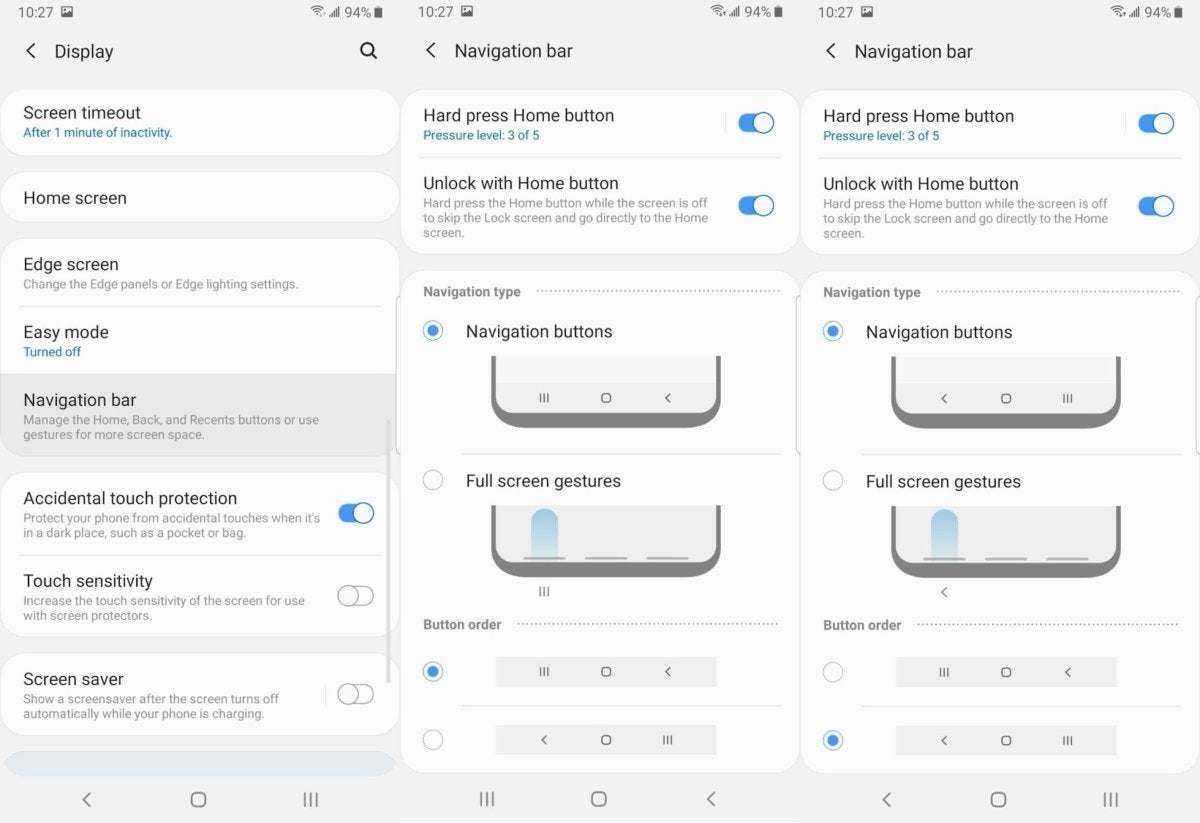
ليس
على الإطلاق مثل العديد من هواتف أندرويد الأخرى ، فإن Samsung
لديها القدرة على الإمساك بالامتياز وكما هو الحال في التطبيقات المستخدمة
المتأخرة على اليسار. اقلبها من خلال الانتقال إلى الإعدادات> العرض> شريط التنقل
، في تلك المرحلة ، اختر مسار الإجراء الذي تحتاجه تحت طلب زر.
10. قم بإيقاف تشغيل Wi-Fi المفتوح لترتيب الأزعاج
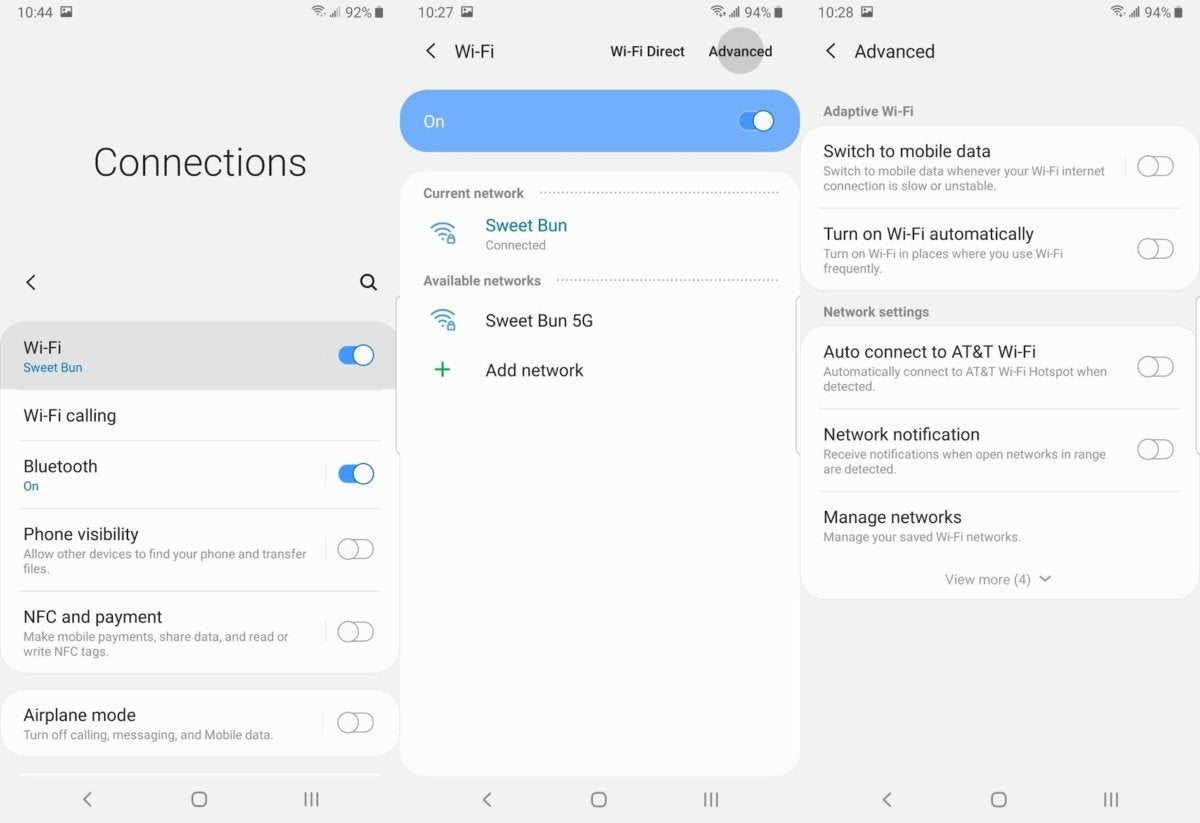
لأسباب
غير معروفة ، ترغب هواتف Android
في أن تنصحك دائمًا عندما يكون هناك ترتيب لشبكة Wi-Fi
مفتوحة ، مع مراعاة القليل من مخاطر الأمان المحتملة واهتزاز التواصل
مع النقاط الساخنة التعسفية. قم بإيقاف تشغيل هذين النظامين عن طريق إنشاء خط مباشر
للإعدادات> الاتصالات ، عند هذه النقطة باختيار Wi-Fi. (حدد نقطة للضغط على المحتوى ، وليس المفتاح
الموجود على اليمين). في الشاشة التالية ، حدد Advanced (متقدم) ، في هذه المرحلة ، أوقف تشغيل الوجه
لإشعار الشبكة. في حال كان لحاملك إعدادًا للربط التلقائي مع النقاط الساخنة الخاصة
به ، أوصي بقتل ذلك أيضًا.
11. إعداد لا تزعج
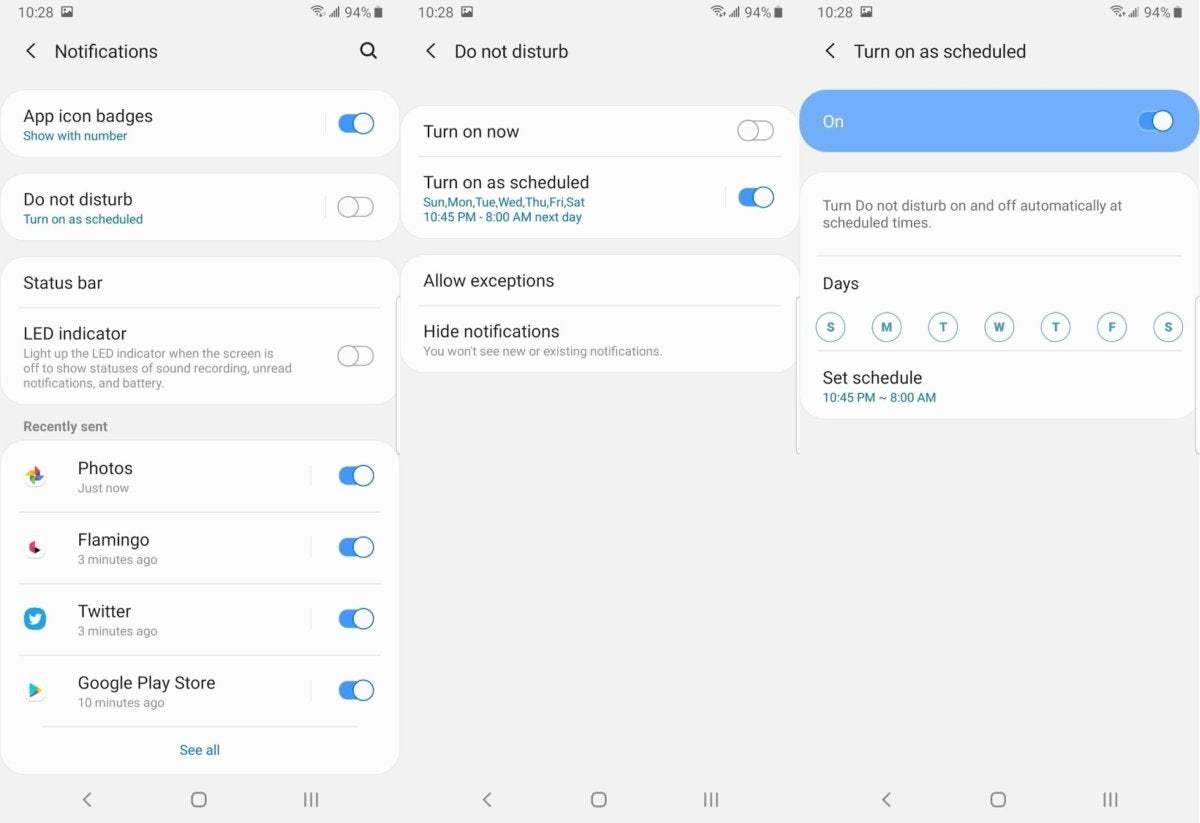
حاول
ألا تحتاج إلى الاستيقاظ في الليل من خلال الشبكات عبر الإنترنت التي تشير إلى وكتابات
غير ملحة؟ جعل خطة عدم الإزعاج عن طريق إنشاء خط مباشر للإعدادات> الإشعارات>
عدم الإزعاج. اضغط على "تشغيل" كمحتوى مخطط له ، وقم بإعداد مناسبات وأيام
الأسبوع التي تفضل عدم إزعاجها. في هذه المرحلة ، حدد السماح للحالات الخاصة لاختيار
التحذيرات التي تريد السماح بها. (إن تمكين إعادة الصياغة للمكالمات والمكالمات من
جهات الاتصال الأكثر شهرة هو فكرة ذكية للأزمات.)
12. إعداد بعض مجموعات التطبيق
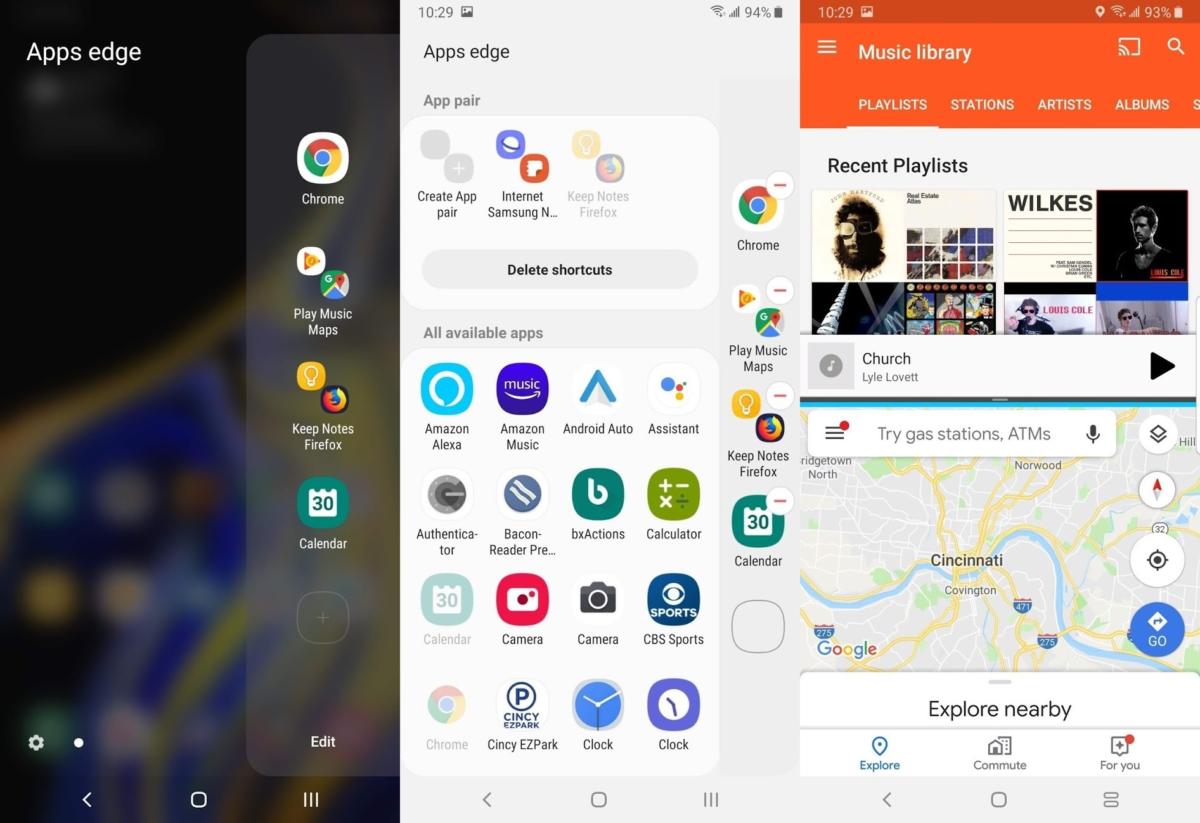
ظاهرياً
هو العنصر الأكثر أناقة في هواتف Samsung
، تتيح لك App Pairs
إرسال تطبيقين بسرعة إلى جانب بعضهما البعض. إنه أمر لا يصدق لضبط
الموسيقى أثناء الاستكشاف في خرائط Google
أو تدوين الملاحظات أثناء الاطلاع على الويب أو التحقق من Twitter
أثناء الجلوس أمام التلفزيون. لإعداد هذه الإعدادات ، اسحب إلى اليسار
على الشريط الأبيض الصغير في النصف الأيسر من الشاشة ، واضغط على تعديل وحدد إنشاء
زوج تطبيق على الشاشة التالية.
لوضع
هذه اللوحة الجانبية على استخدام أكثر جدارة بالملاحظة ، اضغط على رمز الجهاز في الركن
الأيسر الأساسي من الشاشة أثناء رؤية اللوحة. من هنا ، يمكنك إضافة طرق بديلة إلى قائمة
جهات الاتصال الخاصة بك ، والتحديثات ، والحافظة ، وهذا مجرد غيض من فيض.
13. تمكين وضع بيد واحدة
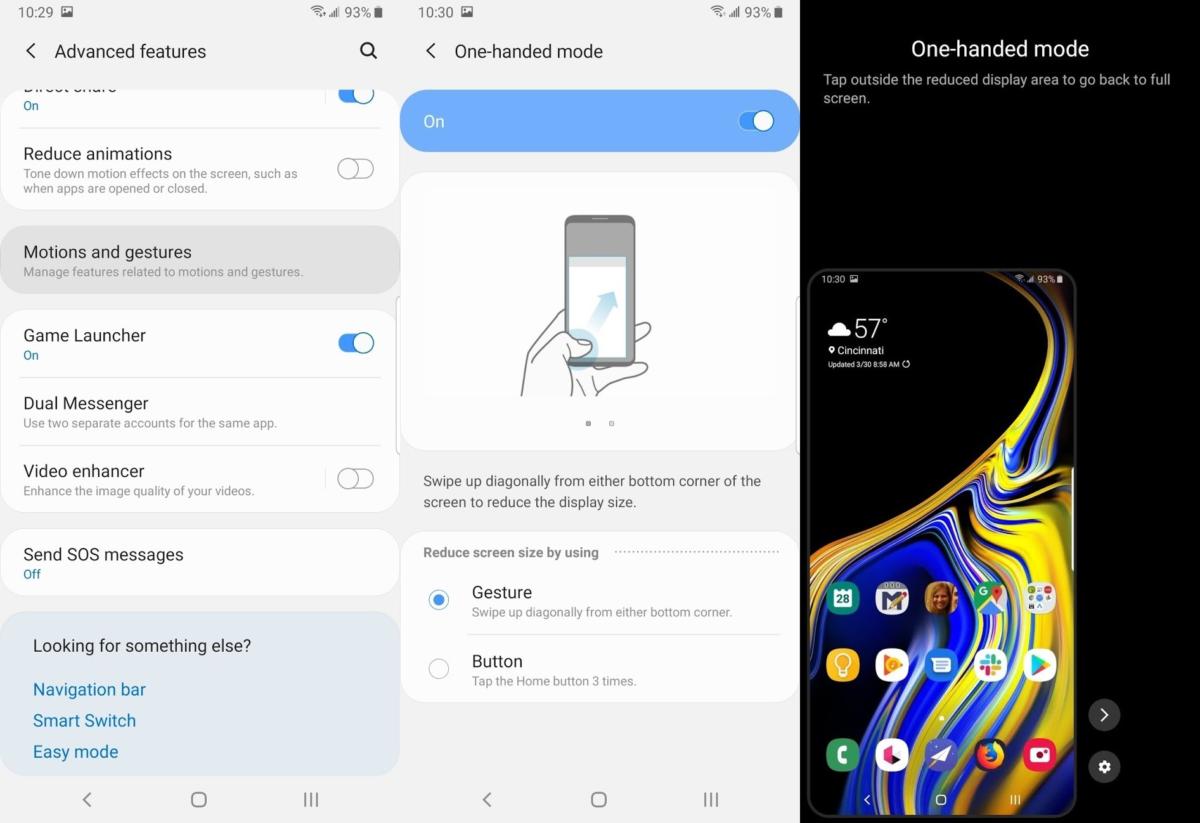
على
الرغم من حقيقة أن "One UI"
من سامسونج يجب أن تجعل النشاط المعطى أكثر بساطة عن طريق وضع المصيد الأساسي في الجزء
السفلي من الشاشة ، إلا أن العديد من التطبيقات لا تزال تجعل الأمور صعبة المنال. يمكن
أن يساعدك تمكين الوضع الذي يقدمه Samsung
من جهة واحدة عندما لا يكون هناك خيار آخر من خلال التعاقد مع المنطقة
القابلة للاستخدام من الشاشة. توجه إلى الإعدادات> الإبرازات المتقدمة> الحركات
والحركات ، في هذه المرحلة ، قم بالتبديل إلى الوضع "One-given" قم بتشغيله عن طريق
تمرير منحرف من الزاوية الأساسية للشاشة ، ثم قم بإيقاف تشغيله عن طريق النقر فوق أي
مكان خارج المنطقة التي أعطيت لمرة واحدة.
14. الاستفادة من تطبيقات الرسائل على مدار الساعة من Google
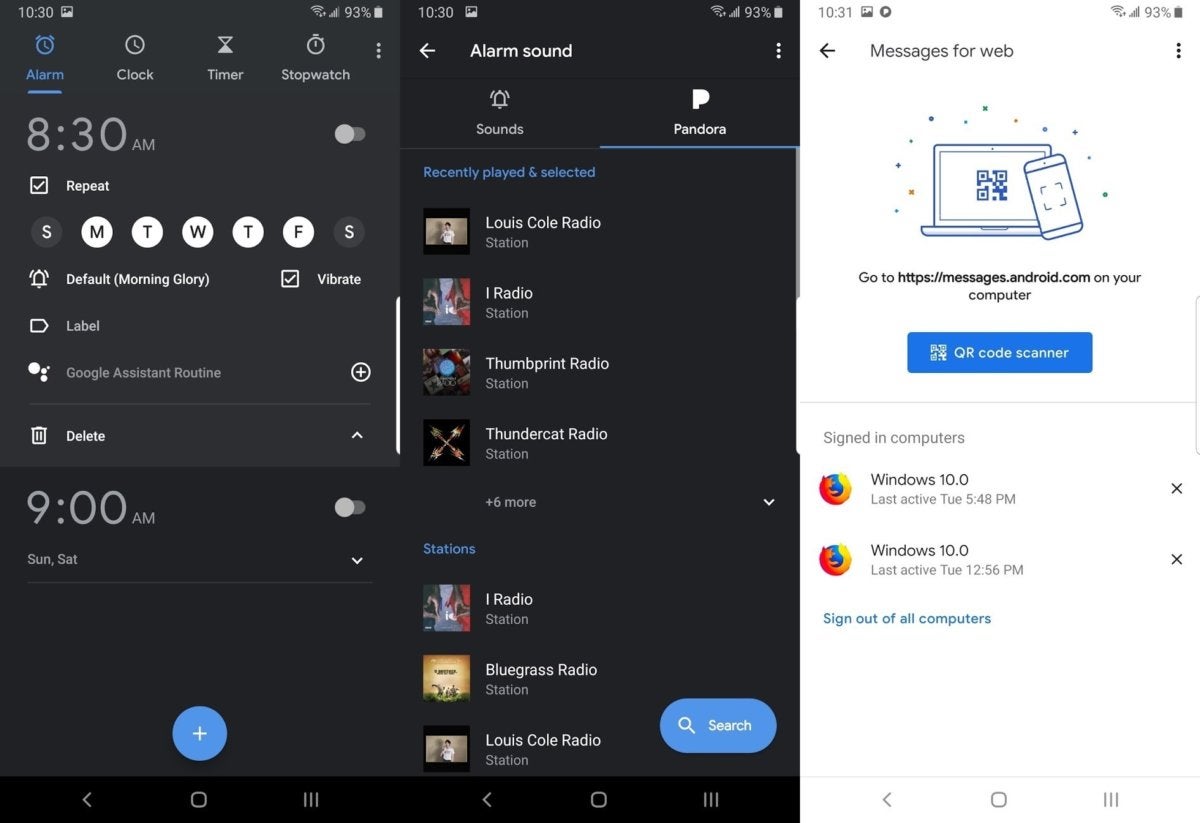
عملت
شركة Samsung في تطبيقات المحتوى والساعات
على ما يرام ، إلا أن عمليات الترحيل من Google
تقدم بعض الميزات الإضافية التي قد تجعلها مفيدة. تتيح لك رسائل Google
، على سبيل المثال ، فرصة للاطلاع على الكتابات وإرسالها من جهاز
الكمبيوتر الخاص بك عن طريق زيارة messages.android.com
، بينما تمنحك ساعة Google
فرصة للاستيقاظ على جداول المنزل الرائعة من مساعد Google
أو إلى الموسيقى من Spotify
، باندورا ، أو موسيقى يوتيوب.
15. إعداد SOS
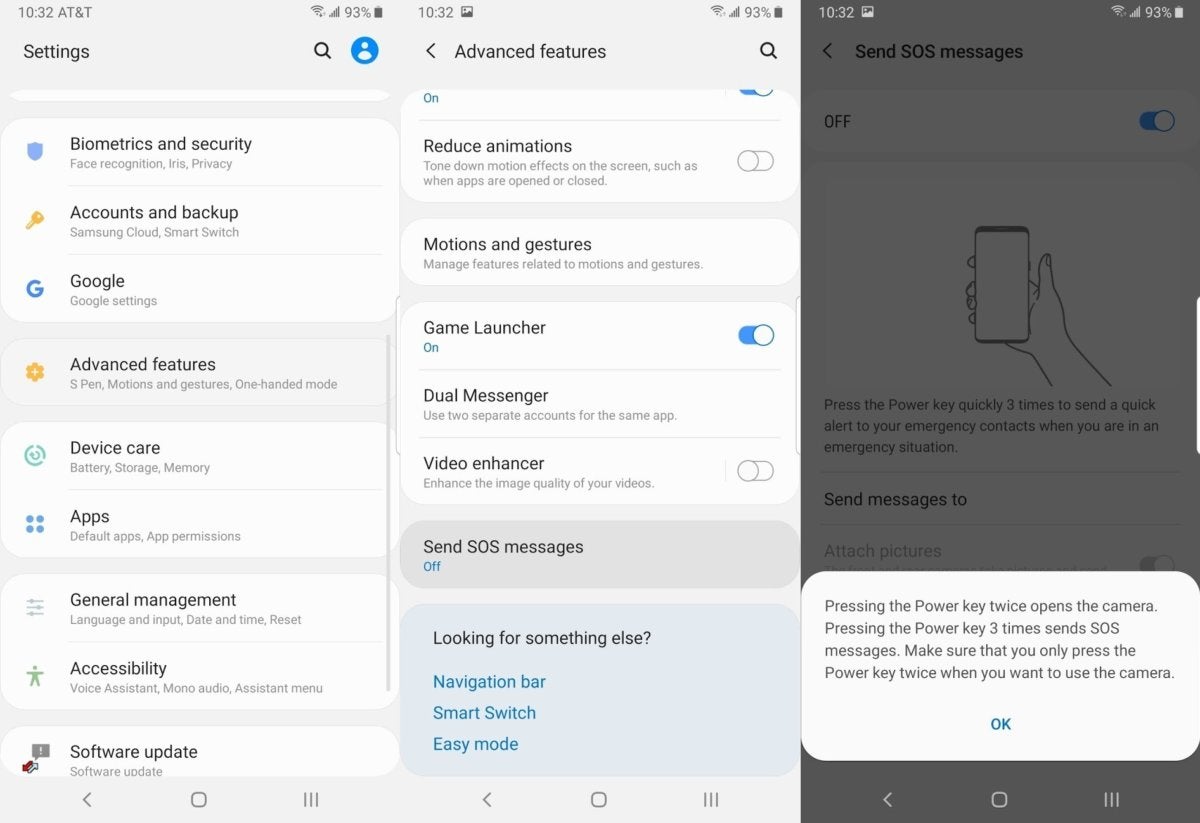
لتأمين
نفسك في حالات الأزمات ، يمكنك إعداد SOS
، بما في ذلك ترك انطباع على جهات الاتصال الخاصة بالأزمات بناءً
على تفضيلاتك الشخصية عندما تضغط سريعًا على power catch
عدة مرات. وبالمثل ، يمكنك بدلاً من ذلك إرسال الهاتف إلى حساب صوت
وصور فوتوغرافية من الكاميرات الخلفية. قم بتمكين هذا عن طريق إنشاء خط مباشر للإعدادات>
إضافات متقدمة> إرسال رسائل SOS.
ستحتاج إلى تضمين شيء مثل جهة اتصال أزمة واحدة لإنهاء الإعداد.
samsung galaxy note 9 سعر
galaxy note 9 مواصفات
samsung note 9 مواصفات
سامسونج
samsung galaxy note 9 price
samsung galaxy note 9 تقسيط
samsung note 9 سعر
عيوب نوت 9
سعر سامسونج s10 بلس
سعر سامسونج s10 في السعودية
galaxy s10 سعر
مواصفات سامسونج s10
سعر سامسونج s10 في مصر
samsung s10 plus سعر
samsung galaxy s10 plus
مواصفات s10 plus